OPC Client 프로그램을 이용하여 원격지의 AutoBase OPC 서버에 접속하여 현재 AutoBase의 태그 데이터 값을 읽기/쓰기가 가능하다.
이때, AutoBase가 설치되어진 컴퓨터에서 AutoBase OPC 서버를 설치 완료 후 아래의 내용을 설정을 마치면, 원격지의 컴퓨터에서 OPC Client 프로그램을 이용하여 접근이 가능하다.
AutoBase OPC 서버를 원격으로 접속하기 위해서는 다음과 같은 순서로 OPC Server 컴퓨터에 설정을 완료하여야 한다.
① 구성 요소 서비스에서 DCOM 및 권한 추가
② 로컬 보안 정책의 설정 변경
③ Client 측 컴퓨터에서 접근시 사용할 Windows 계정 및 비밀번호 추가
④ Windows 방화벽 설정
구성 요소 서비스를 실행하여 DCOM 및 접속 활성화 권한을 추가한다.
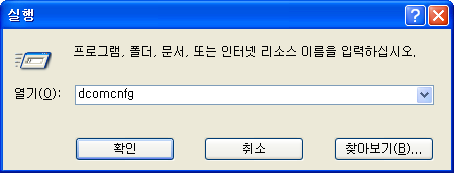
<그림 1> 구성 요소 서비스 실행 화면의 예
<그림 1>과 같이 실행창에서 직접 명령어를 이용하거나 “제어판 | 관리도구 | 구성 요소 서비스”를 선택하면 <그림 2>와 같은 프로그램이 실행된다.
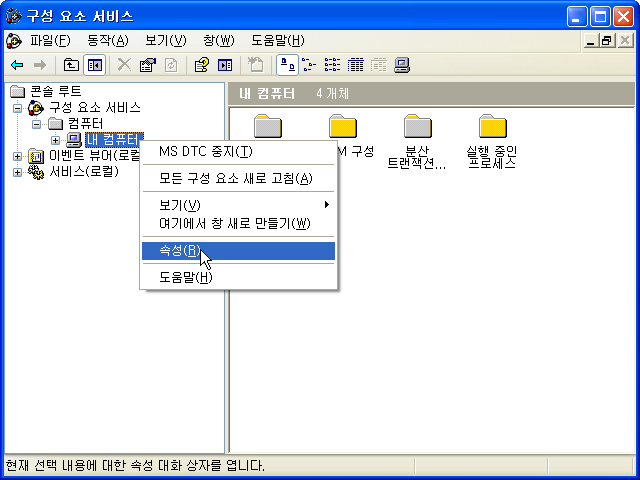
<그림 2> 구성 요소 서비스 프로그램 실행 화면의 예
<그림 2>의 화면과 같이 “콘솔 루트 | 구성 요소 서비스 | 컴퓨터 | 내 컴퓨터”에서 마우스 우측 버튼을 이용하여 “속성”을 선택하여 <그림 3> ~ <그림 12>까지의 화면과 같이 설정을 완료한다
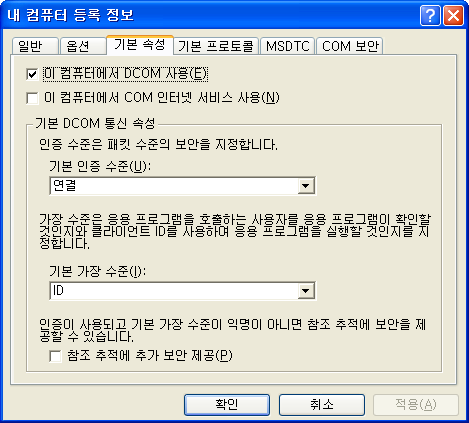
<그림 3> 구성 요소 서비스 프로그램의 내 컴퓨터 등록 정보 기본 속성 탭 화면의 예
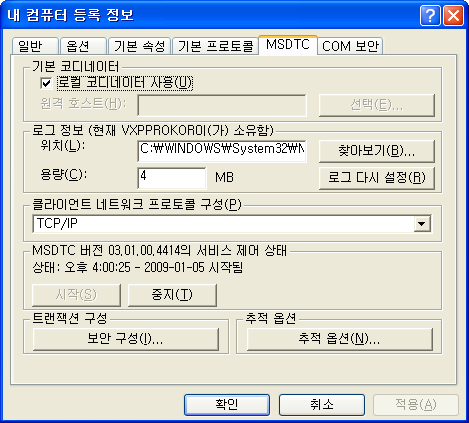
<그림 4> 구성 요소 서비스 프로그램의 내 컴퓨터 등록 정보 MSDTC 탭 화면의 예
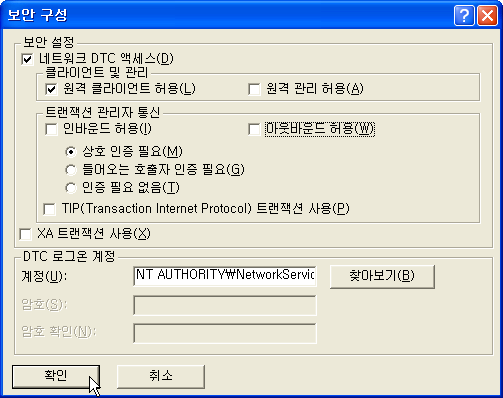
<그림 5> 구성 요소 서비스 프로그램의 내 컴퓨터 등록 정보 MSDTC 탭 내의 보안 구성 설정 화면의 예

<그림 6> MSDTC 재시작 물음 화면의 예
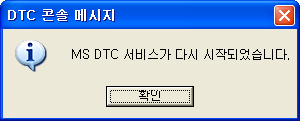
<그림 7> MSDTC 재시작 완료 화면의 예
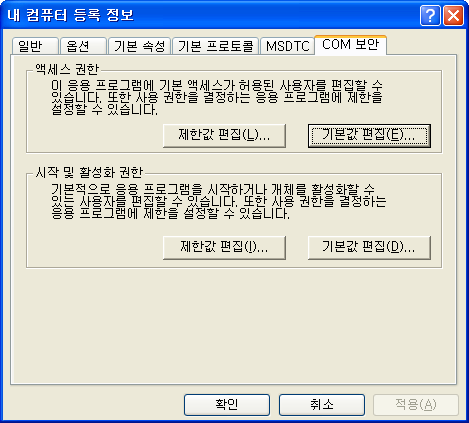
<그림 8> 구성 요소 서비스 프로그램의 내 컴퓨터 등록 정보 COM 보안 탭 화면의 예
<그림 8>의 화면에서 액세스 권한과 시작 및 활성화 권한에서 “제한값 편집”과 “기본값 편집” 버튼을 누른 후  버튼 이용하여 “Anonymous Logon”계정을 추가하고 모든 권한을 허용에 체크한다.
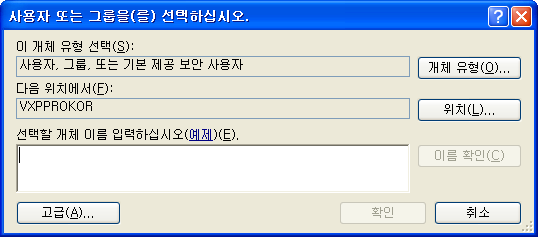
<그림 9> 사용자 또는 그룹 추가 화면의 예
<그림 9>의 화면에서  버튼을 누른후 <그림 10>의 화면에서
  버튼을 이용하여
“Anonymous Logon”계정을 선택한다.
버튼을 이용하여
“Anonymous Logon”계정을 선택한다.
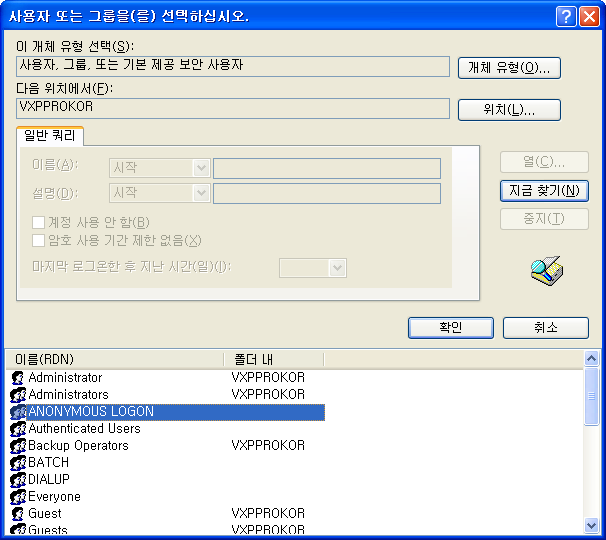
<그림 10> 전체 사용자 및 그룹 보기 화면의 예
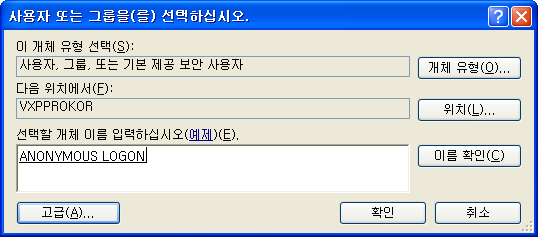
<그림 11> Anonymous Logon 계정 선택 화면의 예
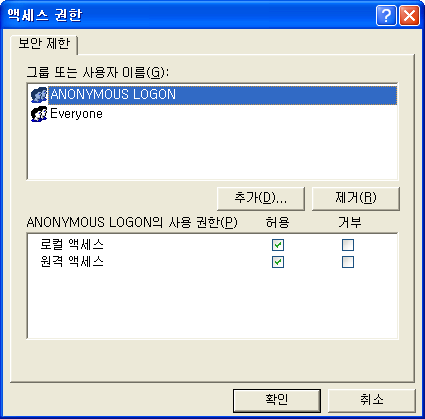
<그림 12> Anonymous Logon 계정 추가 및 허용 선택 화면의 예
<그림 12>까지 설정이 완료 되었으면, <그림 13>과 같이 DCOM 목록에서 “AutoBase In-Proc Server” 항목에서 마우스 우측 버튼을 이용하여 “속성”을 선택한다.
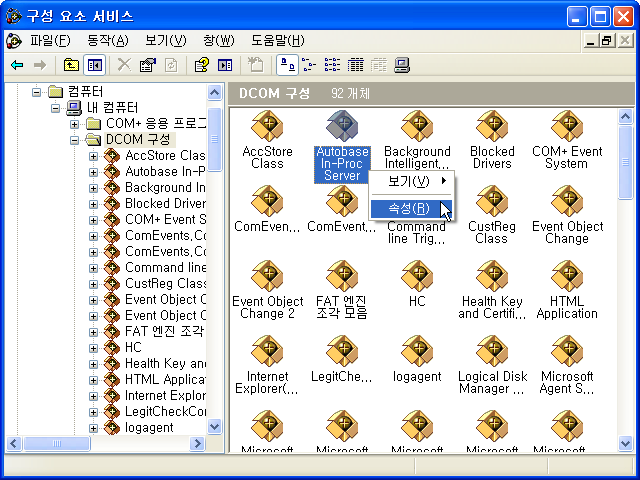
<그림 13> DCOM 구성 목록에서 AutoBase In-Proc Server 선택 화면의 예
<그림 14>와 같이 보안 탭에서 해당 권한이 설정되어 있는지 확인한다.
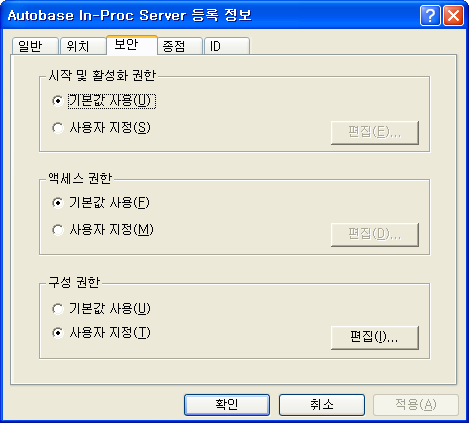
<그림 14> DCOM 설정 AutoBase In-Proc Server의 보안 탭 화면의 예
로컬 보안 정책의 설정을 변경한다.
<그림 15>와 같이 컴퓨터의 “제어판 | 관리도구 | 로컬 보안 정책”을 선택한다.
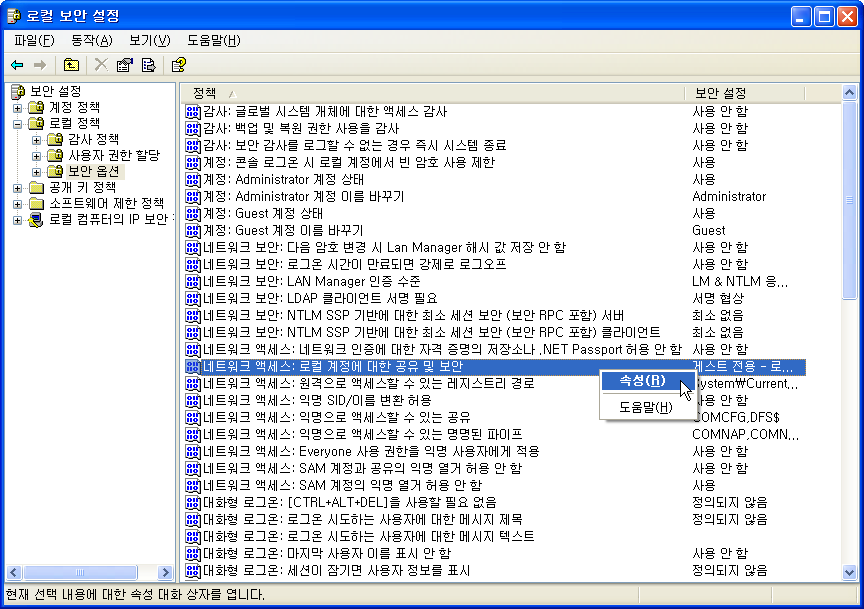
<그림 15> 로컬 보안 정책 실행 화면의 예
로컬 보안 설정 프로그램에서 “보안 설정 | 로컬 정책 | 보안 옵션”에서 “네트워크 액세스 : 로컬 계정에 대한 공유 및 보안” 부분을 마우스 우측 버튼을 눌러서 “속성” 항목을 선택한다.
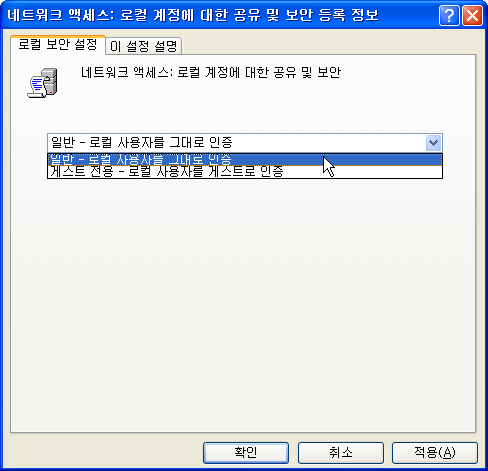
<그림 16> 로컬 보안 설정 변경 화면의 예
<그림 16>과 같이 “게스트 전용 – 로컬 사용자를 게스트로 인증”으로 설정되어져 있던 부분을 “일반 – 로컬 사용자를 그대로 인증”으로 변경한다.
OPC Client 측 컴퓨터에서 OPC Server로 접근시 사용할 Windows 계정 및 비밀번호를 추가한다.
중요)AutoBase OPC Server가 설치된 컴퓨터로 OPC Client가 접근할 때 사용할 Windows 계정과 비밀번호를 추가하며, 이때 Windows 계정은 Client 컴퓨터의 현재 로그인한 계정 이름과 비밀번호가 동일해야만 접속이 가능하다.
다시말해, OPC Server측 컴퓨터에 Client측에서 현재 로그인한 Windows 계정과 비밀번호를 추가해 주어야 한다.(OPC Server Windows 계정에 추가된 Client 계정 이름과 비밀번호가 동일하지 않으면 접속 불가)
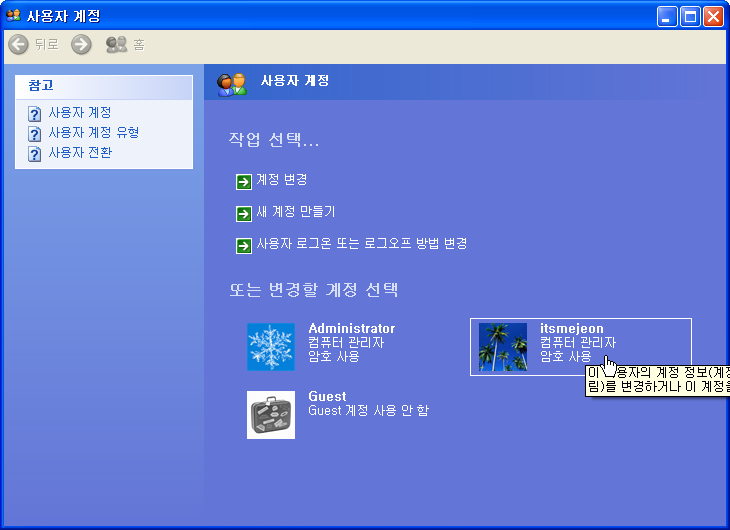
<그림 17> OPC Client 측 사용자 계정 및 비밀번호 추가
Windows 방화벽 설정을 변경한다.
Windows 방화벽 설정에서 AutoBase OPC Server 실행 프로그램과 OPC 통신 서비스 포트를 Windows 방화벽 예외항목으로 설정한다.
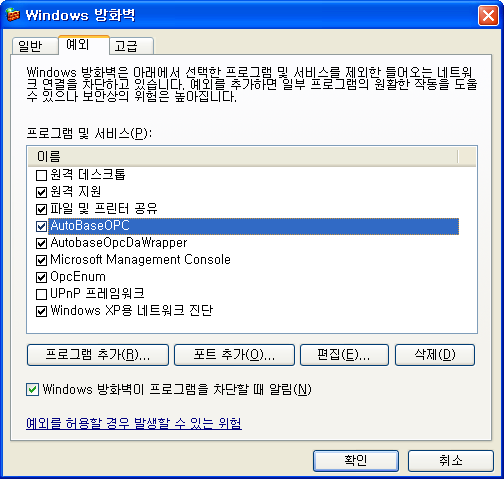
<그림 18> Windows 방화벽 실행 화면의 예
<그림 18>의 화면에서  버튼을
이용하여 아래 항목의 프로그램을 등록한다.
버튼을
이용하여 아래 항목의 프로그램을 등록한다.
| 순서 | 프로그램 명 | 파일 위치 |
| 1 | OpcEnum | C:\Windows\system32\opcenum.exe |
| 2 | AutobaseOpcDaWrapper | (오토베이스 설치폴더, 기본: C:\AUTOBASE_프로그램버전)\OpcServer\AutobaseOpcDaWrapper.exe |
프로그램 추가후 OPC가 사용하는 TCP/IP 서비스포트(135 번)를 추가한다.
 버튼을 이용하여 해당 서비스 이름과 서비스 포트번호 135번, TCP/IP를 선택후
  버튼을 이용하여 등록한다.
| 순서 | 서비스명 | 서비스 포트 | 통신 방식 |
| 1 | (사용자 지정) | 135 | TCP/IP |
프로그램과 서비스 포트를 추가 후 버튼을 이용하여 등록을 완료한다.
Windows 비스타에서의 설정은 Windows XP 설정과 유사하고, 추가적으로 사용자 계정 컨트롤 사용을 "사용 안 함"으로 설정해야 한다.
AutoBase OPC 서버를 Windows 비스타에서 이용시 <그림 19>, <그림 20>과 같이 사용자 계정 컨트롤에 대한 사항을 변경하여야 OPC Server에서 데이터 전송이 가능하다.
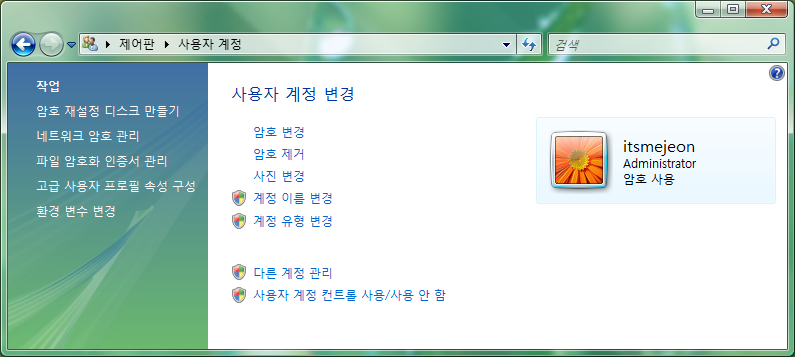
<그림 19> 제어판의 사용자 계정 변경 화면의 예
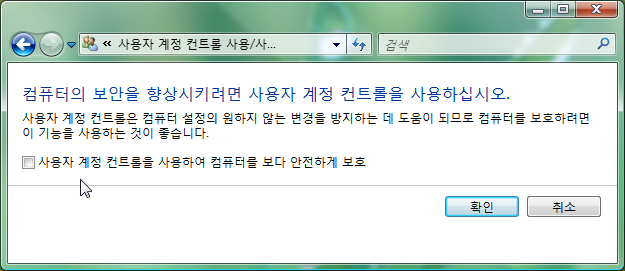
<그림 20> 사용자 계정 변경 컨트롤 보호 해제 화면의 예
구성 요소 서비스를 실행하여 DCOM 및 접속 활성화 권한을 추가한다.
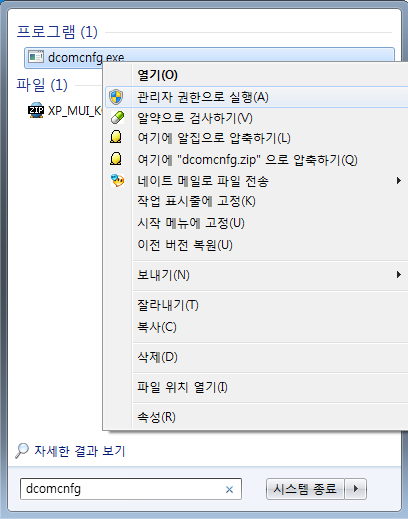
<그림 19> 구성 요소 서비스 실행 화면의 예
<그림 19>와 같이 실행창에서 직접 명령어를 이용하거나 “제어판 | 관리도구 | 구성 요소 서비스”를 선택하면 <그림 20>와 같은 프로그램이 실행된다.
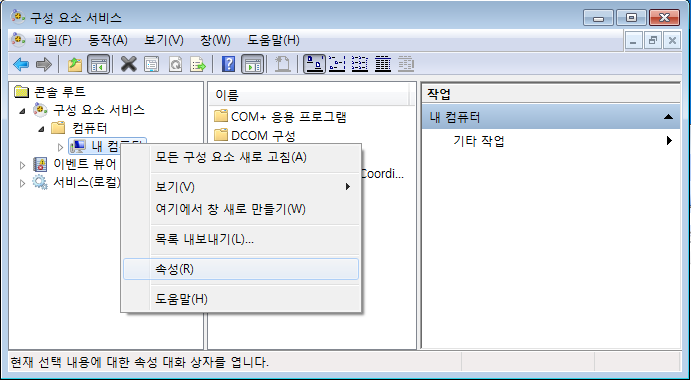
<그림 20> 구성 요소 서비스 프로그램 실행 화면의 예
<그림 20>의 화면과 같이 “콘솔 루트 | 구성 요소 서비스 | 컴퓨터 | 내 컴퓨터”에서 마우스 우측 버튼을 이용하여 “속성”을 선택하여 <그림 21> ~ <그림 27>까지의 화면과 같이 설정을 완료한다
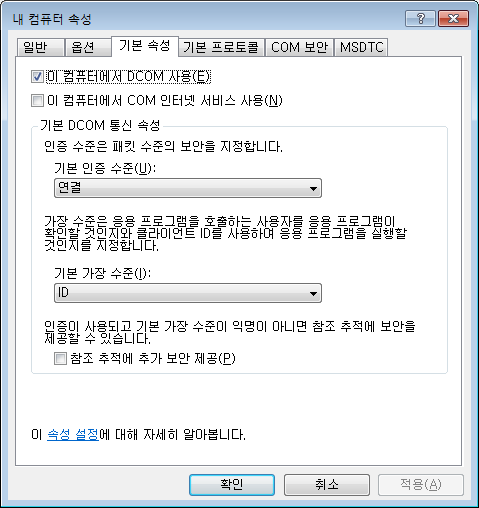
<그림 21> 구성 요소 서비스 프로그램의 내 컴퓨터 등록 정보 기본 속성 탭 화면의 예
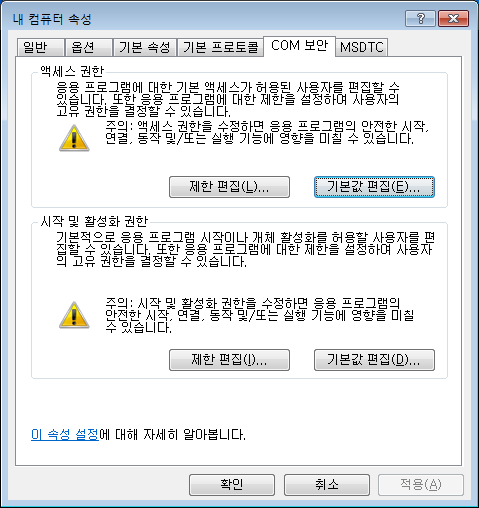
<그림 22> 구성 요소 서비스 프로그램의 내 컴퓨터 등록 정보 COM 보안 탭 화면의 예
<그림 22>의 화면에서 액세스 권한과 시작 및 활성화 권한에서 "제한값 편집"과 "기본값 편집" 버튼을 누른 후 <그림 24>의
화면에서  버튼을 이용하여 "Anonymous Logon"계정을 추가하고 모든 권한을 허용에 체크한다.
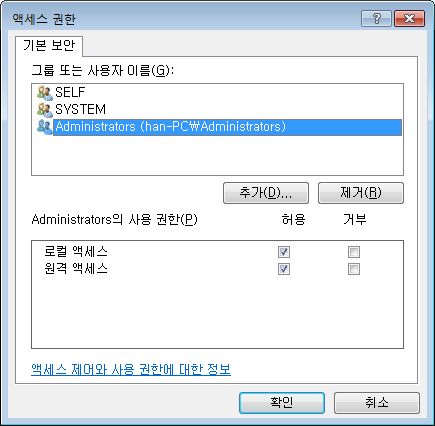
<그림 23> 액세스 권한 설정 화면의 예
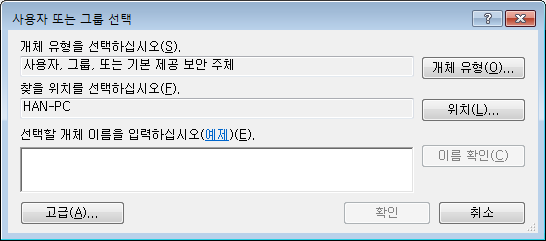
<그림 24> 사용자 또는 그룹 추가 화면의 예
<그림 24>의 화면에서  버튼을 누른 후
<그림 25>의 화면에서
버튼을 누른 후
<그림 25>의 화면에서  버튼을 이용하여 "Anonymous Logon"계정을 선택한다.
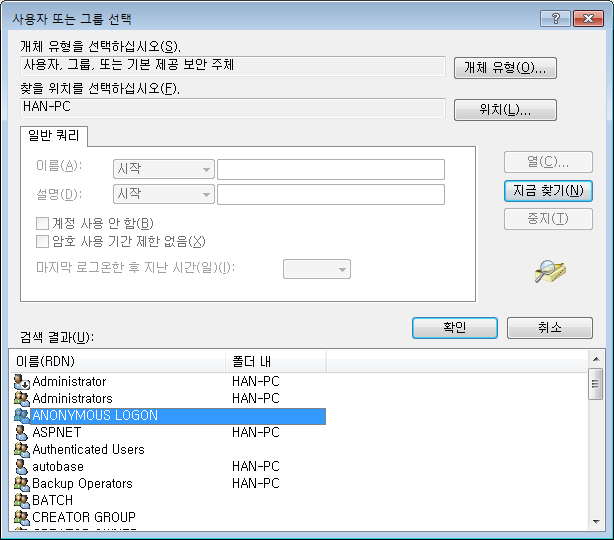
<그림 25> 전체 사용자 및 그룹 보기 화면의 예
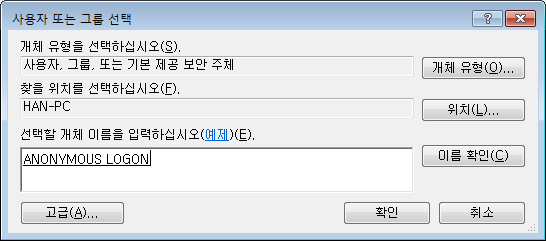
<그림 26> Anonymous Logon 계정 선택 화면의 예
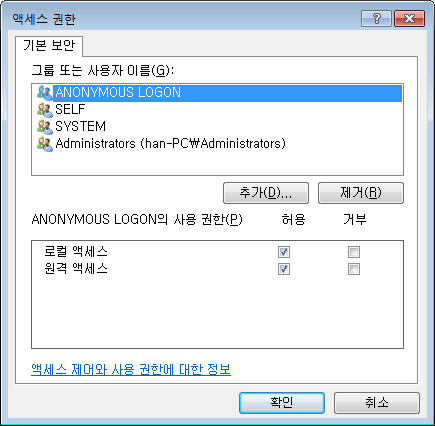
<그림 27> Anonymous Logon 계정 추가 및 허용 선택 화면의 예
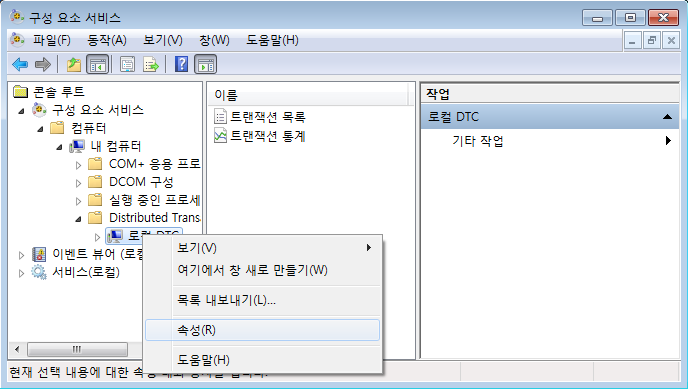
<그림 28> 구성 요소 서비스 프로그램 실행 화면의 예
<그림 28>의 화면과 같이 "콘솔 루트 | 구성 요소 서비스 | 컴퓨터 | Distributed Transaction Coordinator"에서 마우스 우측 버튼을 이용하여 "속성"을 선택하여 <그림 29> ~ <그림 31>까지의 화면과 같이 설정을 완료한다.
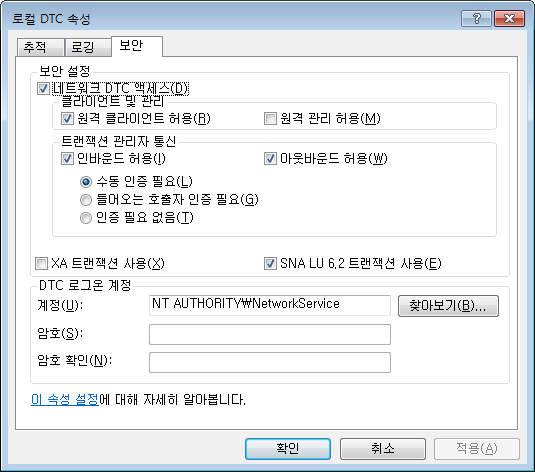
<그림 29> 구성 요소 서비스 프로그램의 로컬DTC 등록 정보 보안 탭 화면의 예
중요) 서버가 Windows 7이고 클라이언트가 Windows XP의 경우 트랜잭션 관리자 통신의 "SNA LU 6.2 트랜잭션 사용(E) 부분"의 체크를 해제하여야 통신이 가능하다.
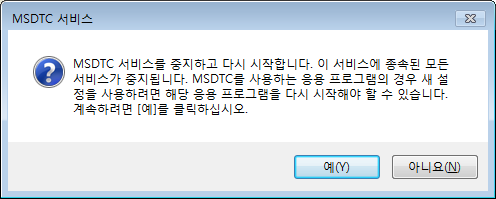
<그림 30> MSDTC 재시작 물음 화면의 예
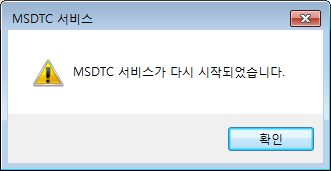
<그림 31> MSDTC 재시작 완료 화면의 예
<그림 31>까지 설정이 완료되면, <그림 32>와 같이 DCOM 목록에서 "AutoBase In-Proc Server" 항목에서 마우스 우측 버튼을 이용하여 "속성"을 선택한다.
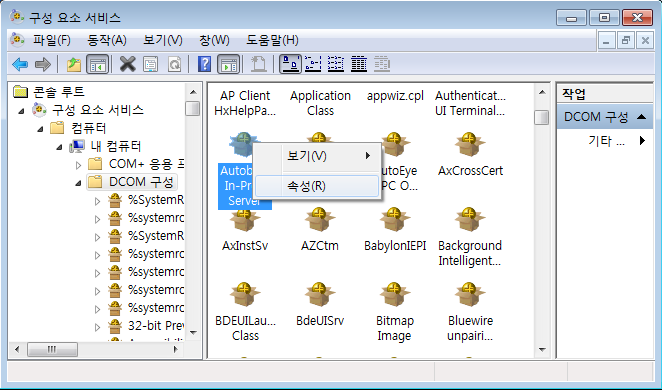
<그림 32> DCOM 구성 모록에서 AutoBase In Proc Server 선택 화면의 예
<그림 33>과 같이 보안 탭에서 해당 권한이 설정되어 있는지 확인한다.
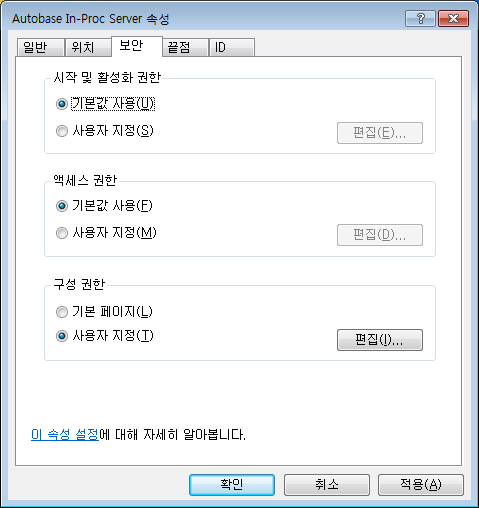
<그림 33> DCOM 설정 AutoBase In Proc Server의 보안 탭 화면의 예
로컬 보안 정책의 설정을 변경한다.
<그림 34>와 같이 컴퓨터의 "제어판 | 관리도구 | 로컬 보안 정책"을 선택한다.
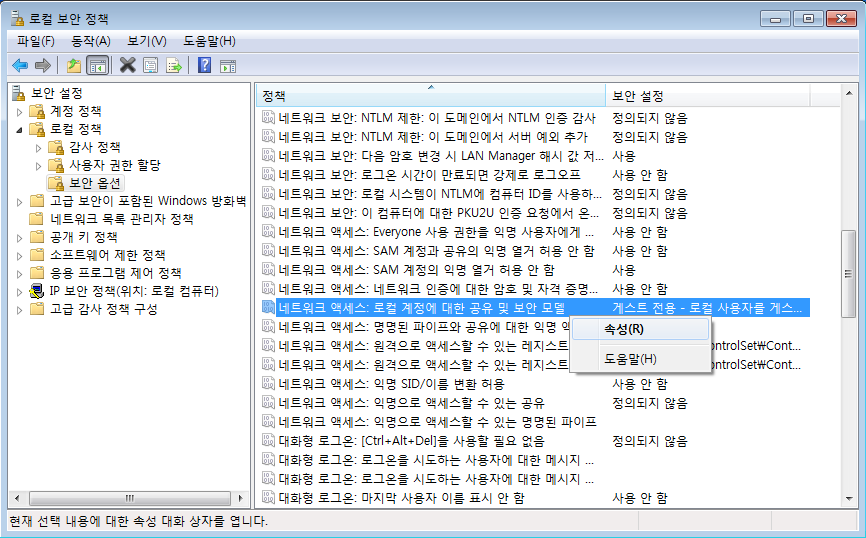
<그림 34> 로컬 보안 정책 실행 화면의 예
로컬 보안 설정 프로그램에서 "보안 설정 | 로컬 정책 | 보안 옵션"에서 "네트워크 액세스 : 로컬 계정에 대한 공유 및 보안" 부분을 마우스 우측 버튼을 눌러서 "속성" 항목을 선택한다.
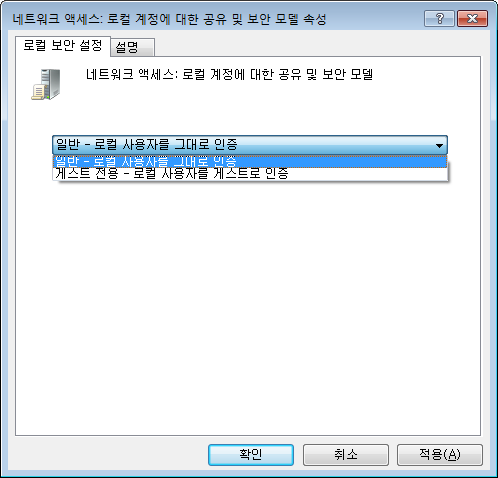
<그림 35> 로컬 보안 설정 변경 화면의 예
<그림 35>와 같이 "게스트 전용 - 로컬 사용자를 게스트로 인증"으로 설정되어져 있던 부분을 "일반 - 로컬 사용자를 그래로 인증"으로 변경한다.
OPC Client 측 컴퓨터에서 OPC Server로 접근시 사용할 Windows 계정 및 비밀번호를 추가한다.
중요)AutoBase OPC Server가 설치된 컴퓨터로 OPC Client가 접근할 때 사용할 Windows 계정과 비밀번호를 추가하며, 이때 Windows 계정은 Client 컴퓨터의 현재 로그인한 계정 이름과 비밀번호가 동일해야만 접속이 가능하다.
다시말해, OPC Server측 컴퓨터에 Client측에서 현재 로그인한 Windows 계정과 비밀번호를 추가해 주어야 한다.(OPC Server Windows 계정에 추가된 Client 계정 이름과 비밀번호가 동일하지 않으면 접속 불가)
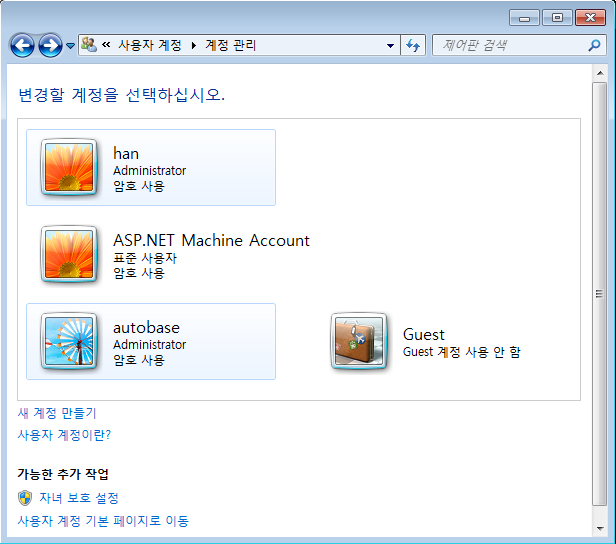
<그림 36> OPC Client 측 사용자 계정 및 비밀번호 추가
Windows 방화벽 설정을 변경한다.
Windows 방화벽 설정에서 OPC Client 실행 프로그램과 OPC 통신 서비스 포트를 Windows 방화벽 예외항목으로 설정한다.
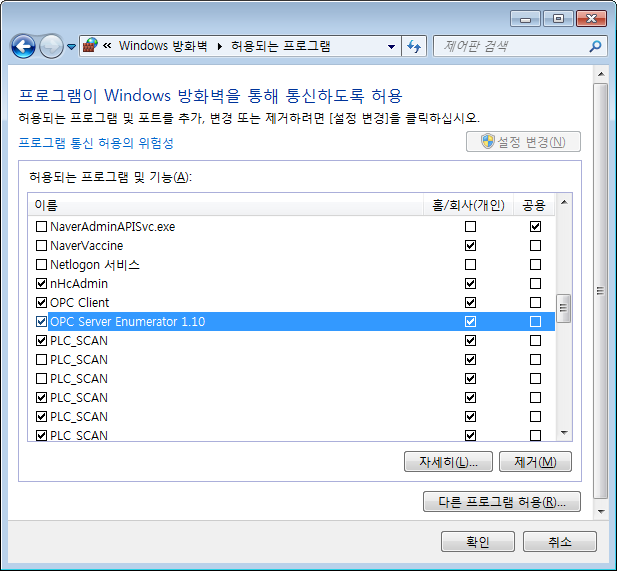
<그림 37> Windows 방화벽 실행 화면의 예
<그림 37>의 화면에서  버튼을 이용하여 아래 항목의 프로그램을 등록한다.
| 순서 | 프로그램 명 | 파일 위치 |
| 1 | OpcEnum | C:\Windows\system32\opcenum.exe |
| 2 | AutobaseOpcDaWrapper | (오토베이스 설치폴더, 기본: C:\AUTOBASE_프로그램버전)\OpcServer\AutobaseOpcDaWrapper.exe |
"제어판 | Windows 방화벽 | 고급 설정 | 인바운드 규칙 | 새규칙"을 선택하여 <그림 20> ~ <그림 23>까지의 화면과 같이 OPC가 사용하는 TCP/IP 서비스 포트(135번)를 추가한다.
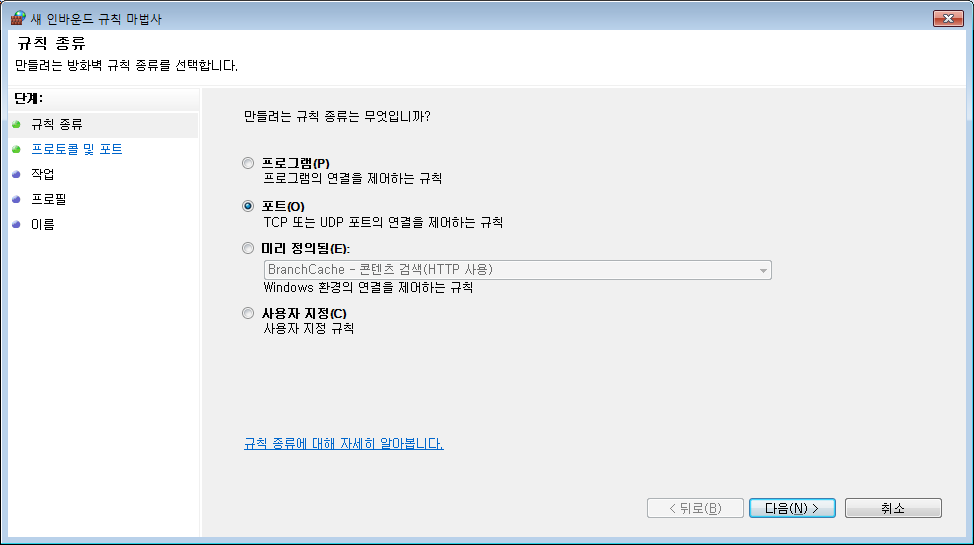
<그림 38> 새규칙 선택 화면의 예
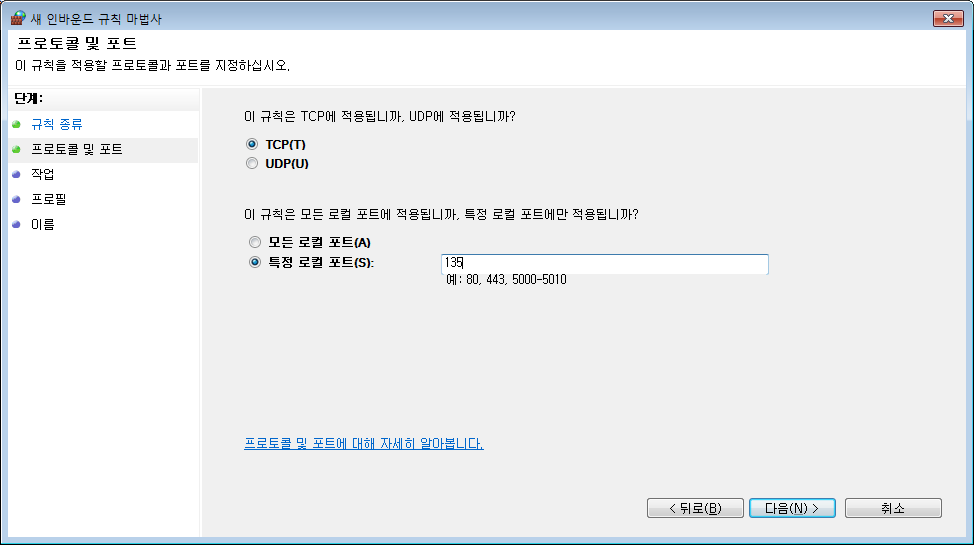
<그림 39> 포트 선택 화면의 예
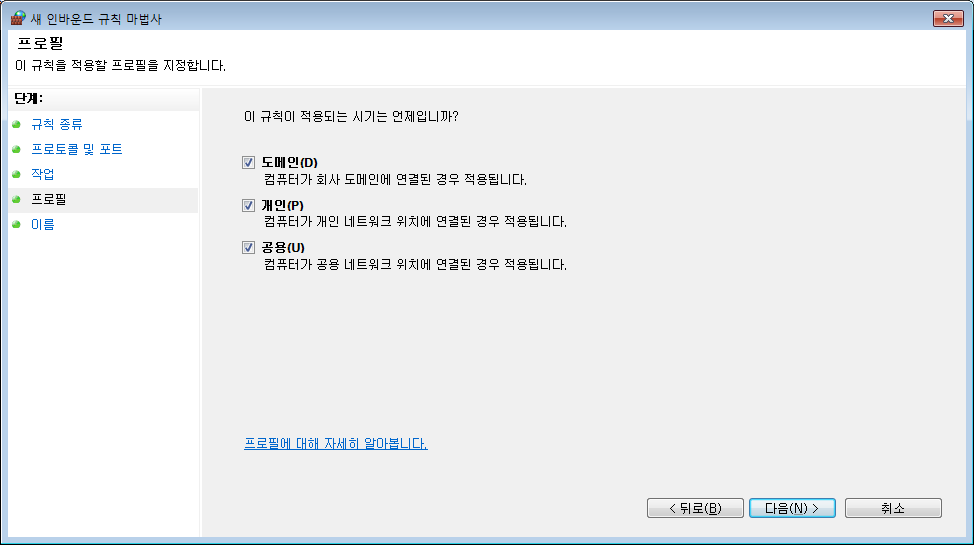
<그림 40> 프로필 선택 화면의 예
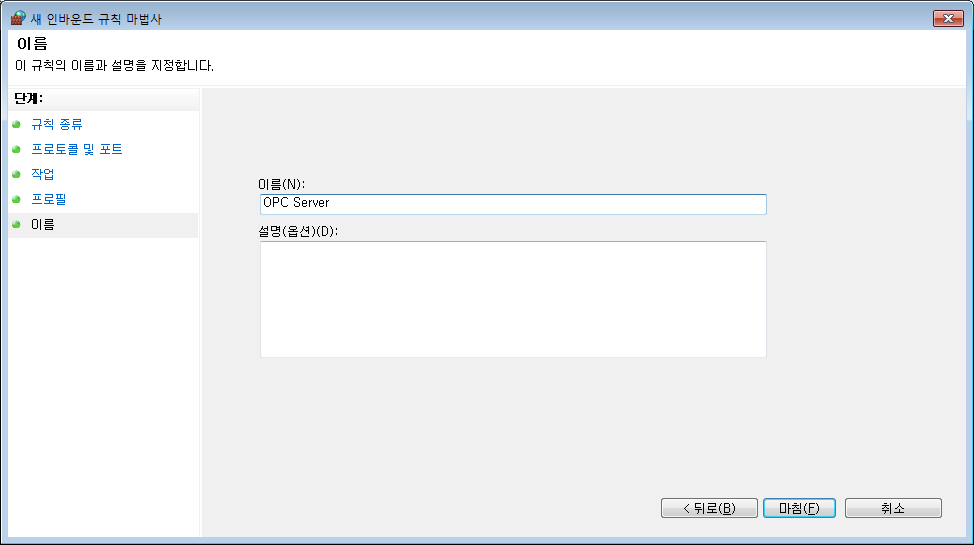
<그림 41> 새 규칙 이름과 설명 지정 화면의 예
| 순서 | 서비스명 | 서비스 포트 | 통신 방식 |
| 1 | (사용자 지정) | 135 | TCP/IP |
서비스 포트를 추가 후  버튼을 이용하여 등록을 완료한다.
사용자 계정 컨트롤 사용을 "사용 안 함"으로 설정해야 한다.
<그림 42>, <그림 43>와 같이 사용자 계정 컨트롤을 "사용 안 함"으로 설정해야 OPC Server에서 데이터 전송이 가능하다.
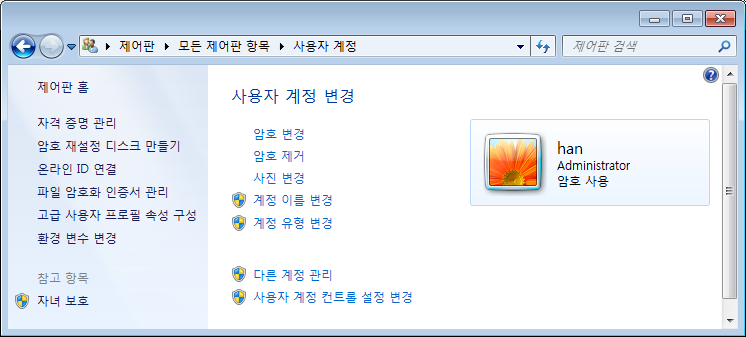
<그림 42> 제어판의 사용자 계정 변경 화면의 예
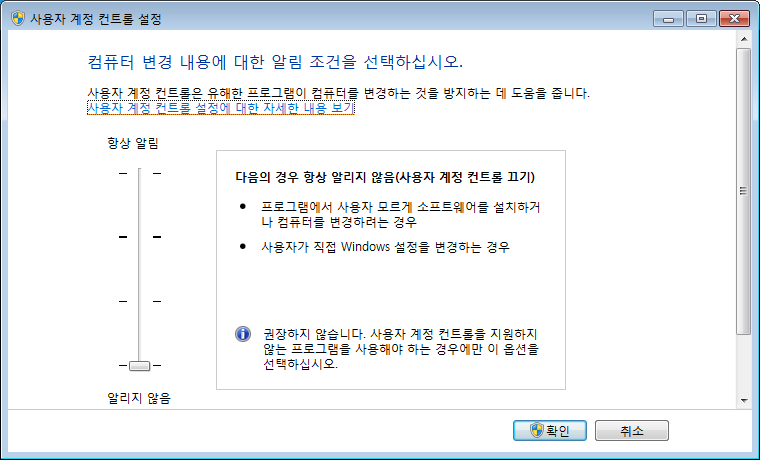
<그림 43> 사용자 계정 변경 컨트롤 보호 해제 화면의 예
관련항목)