AutoBase OPC Server측에서 구성 요소 서비스 및 로컬 보안 정책 설정, Windows 계정을 추가하여 설정이 완료되면 Client측에서도 다음과 같은 항목 설정이 필요하다. 구성 요소 서비스에서 DCOM 및 권한 추가
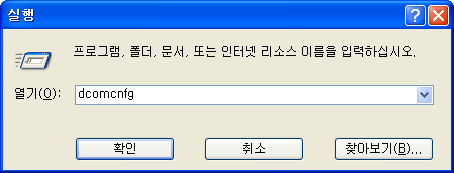
구성 요소 서비스를 실행하여 DCOM 및 접속 활성화 권한을 추가한다.
<그림 1> 구성 요소 서비스 실행 화면의 예
<그림 1>과 같이 실행창에서 직접 명령어를 이용하거나 “제어판 | 관리도구 | 구성 요소 서비스”를 선택하면 <그림 2>와 같은 프로그램이 실행된다.
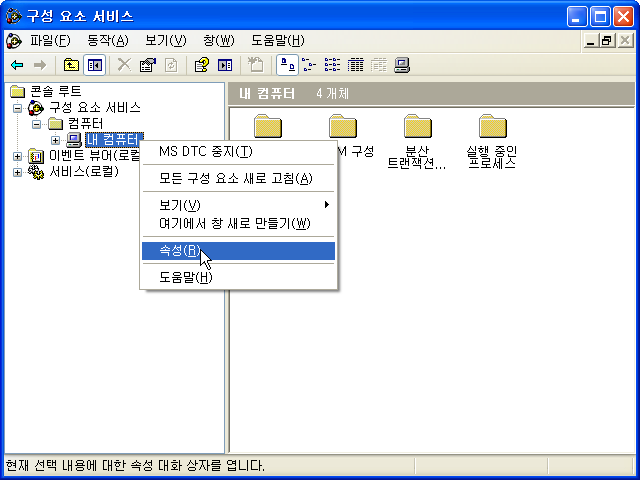
<그림 2> 구성 요소 서비스 프로그램 실행 화면의 예
<그림 2>의 화면과 같이 “콘솔 루트 | 구성 요소 서비스 | 컴퓨터 | 내 컴퓨터”에서 마우스 우측 버튼을 이용하여 “속성”을 선택하여 <그림 3> ~ <그림 9>까지의 화면과 같이 설정을 완료한다
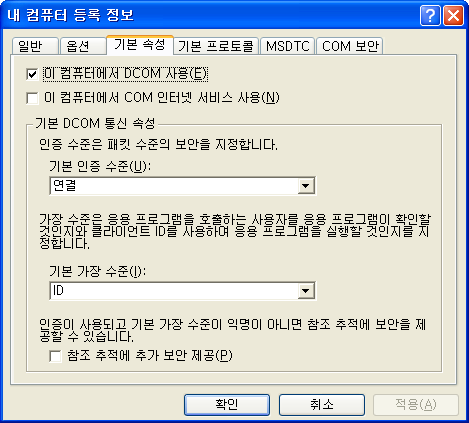
<그림 3> 구성 요소 서비스 프로그램의 내 컴퓨터 등록 정보 기본 속성 탭 화면의 예
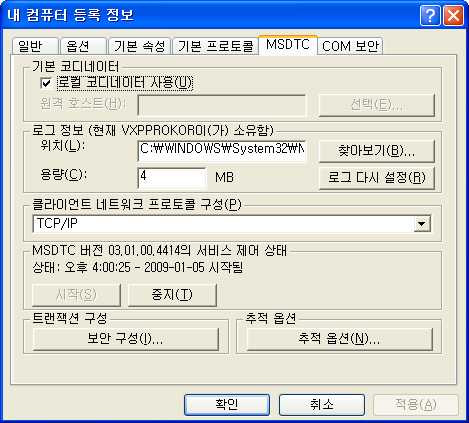
<그림 4> 구성 요소 서비스 프로그램의 내 컴퓨터 등록 정보 MSDTC 탭 화면의 예
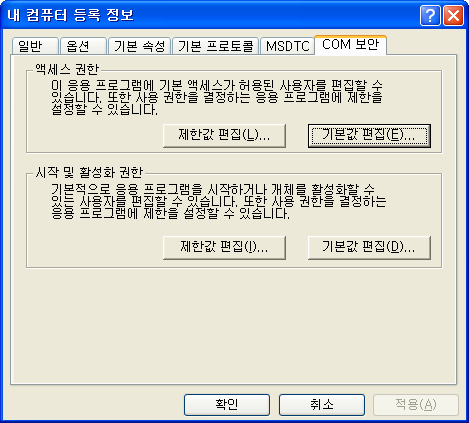
<그림 5> 구성 요소 서비스 프로그램의 내 컴퓨터 등록 정보 COM 보안 탭 화면의 예
<그림 5>의 화면에서 액세스 권한과 시작 및 활성화 권한에서 “제한값 편집”과 “기본값 편집” 버튼을 누른 후 <그림
6>의 화면에서 버튼 이용하여 “Anonymous Logon”계정을 추가하고 모든 권한을 허용에 체크한다.
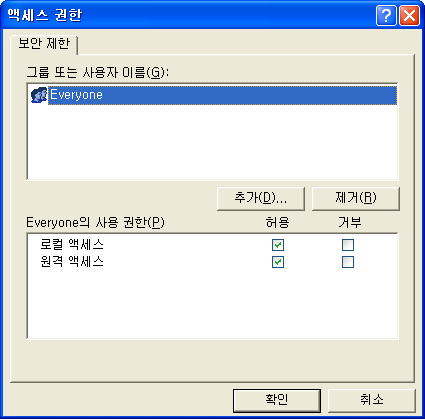
<그림 6>액세스 권한 설정 화면의 예
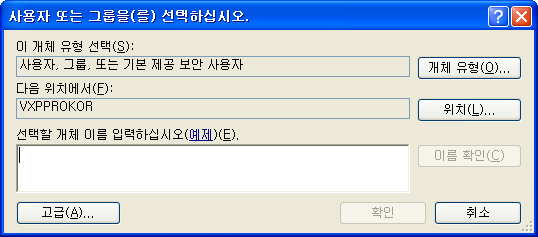
<그림 7> 사용자 또는 그룹 추가 화면의 예
<그림 7>의 화면에서  버튼을 누른후 <그림 8>의 화면에서
  버튼을 이용하여
“Anonymous Logon”계정을 선택한다.
버튼을 이용하여
“Anonymous Logon”계정을 선택한다.
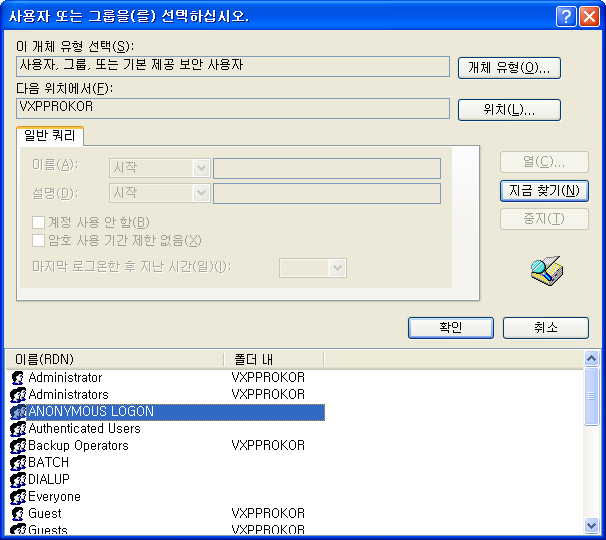
<그림 8> 전체 사용자 및 그룹 보기 화면의 예
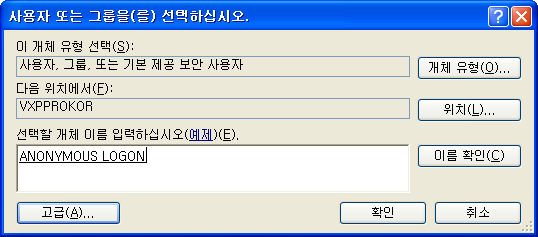
<그림 9> Anonymous Logon 계정 선택 화면의 예
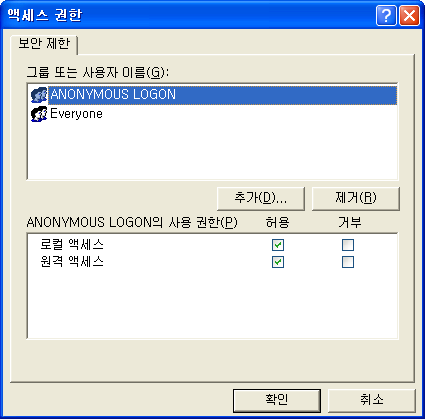
<그림 10> Anonymous Logon 계정 추가 및 허용 선택 화면의 예
Windows 방화벽 설정 변경
Windows 방화벽 설정에서 OPC Client 실행 프로그램과 OPC 통신 서비스 포트를 Windows 방화벽 예외항목으로 설정한다.
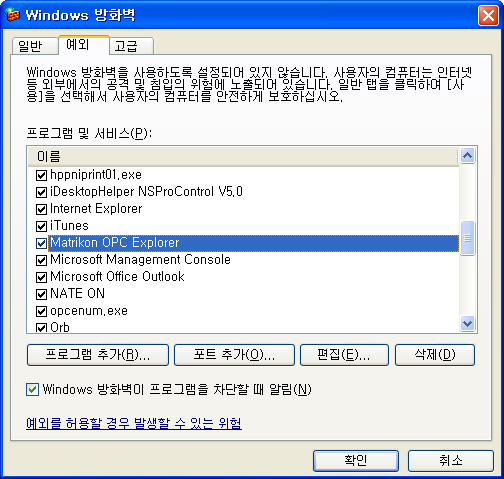
<그림 11> Windows 방화벽 실행 화면의 예
<그림 11>의 화면에서  버튼을
이용하여 사용하려는 OPC Client 프로그램의 실행파일을 등록한다.
버튼을
이용하여 사용하려는 OPC Client 프로그램의 실행파일을 등록한다.
프로그램 추가 후 OPC가 사용하는 TCP/IP 서비스포트(135 번)를 추가한다.
 버튼을 이용하여 해당 서비스 이름과 서비스 포트번호 135번, TCP/IP를 선택후
  버튼을 이용하여 등록한다.
| 순서 | 서비스명 | 서비스 포트 | 통신 방식 |
| 1 | (사용자 지정) | 135 | TCP/IP |
프로그램과 서비스 포트를 추가 후 버튼을 이용하여 등록을 완료한다.
중요) 위의 내용과 같이 OPC Client 컴퓨터 측에서 설정을 완료하여도 AutoBase OPC Server와 접속이 안 되는 경우에는 AutoBase 설치된 폴더에 있는 “OpcServer”폴더의 파일들을 복사후 AutoBase OPC Server를 등록후 재실행하여 본다.
관련항목)