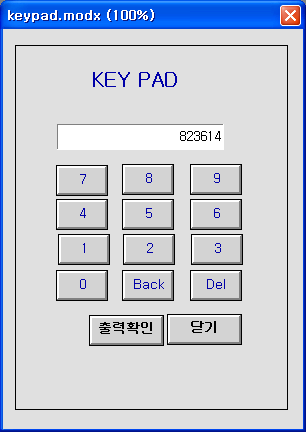
Key Pad화면을 구성하여 수치를 입력할 수 있게끔 아래와 같이 화면을 구성한다.
<그림1> 키 패드 화면구성
<그림1>의 설명
화면 구성 설명
0~9번의 프로그램 버튼
Back, Del, 출력확인, 닫기 버튼
입력된 값을 볼 수 있는 문자열 태그 (문자열 태그 : NUMBER )
위와 같이 화면을 구성한다.
각 버튼의 프로그램 편집 내용
각각의 버튼에 스크립트를 편집한다. ‘ 1 번 버튼’에 대하여 간단히 보이면 아래 <그림2>와 같다.
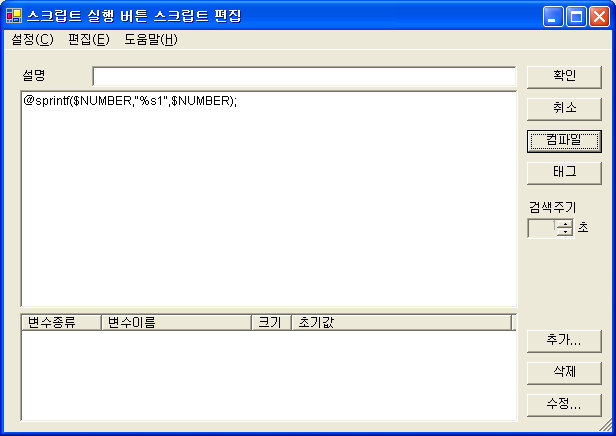
<그림2> ‘1번 버튼’의 스크립트 내용
‘ 1번 버튼’에 대한 예는 <그림2>와 같고, 각각의 버튼에 대하여 아래와 같이 작성하여 주면 된다.
0번 버튼
@sprintf($NUMBER, "%s0",$NUMBER);
1번 버튼
@sprintf($NUMBER, "%s1",$NUMBER);
2번 버튼
@sprintf($NUMBER, "%s2",$NUMBER);
3번 버튼
@sprintf($NUMBER, "%s3",$NUMBER);
4번 버튼
@sprintf($NUMBER, "%s4",$NUMBER);
5번 버튼
@sprintf($NUMBER, "%s5",$NUMBER);
6번 버튼
@sprintf($NUMBER, "%s6",$NUMBER);
7번 버튼
@sprintf($NUMBER, "%s7",$NUMBER);
8번 버튼
@sprintf($NUMBER, "%s8",$NUMBER);
9번 버튼
@sprintf($NUMBER, "%s9",$NUMBER);
Back 버튼
@sprintf(buf,"%s",$NUMBER);
size=@strlen(buf);
if(size==0) return;
buf[size-1]=0;
@sprintf($NUMBER,buf);
// $NUMBER은 문자열 태그이고, buf는 스크립트 내에서 변수를 추가하여 주어야 한다, buf의 변수 타입은 char, 크기는 80정도로 한다. size는 word형식으로 설정하면 된다.
Del 버튼
@sprintf($NUMBER,"%s","");
출력확인 버튼
value=@atof($NUMBER); // NUMBER 문자열 태그의 값은 문자열 이므로 이 값을 아날로그 출력 태그로 연결하기 위해서는 수치로 변환한다.
$OUTCONFIRM=value; // 이 값을 출력하고자 아날로그 출력태그에 값을 넘겨준다.
닫기 버튼
@CloseModule(); // 현재 Key pad화면을 닫는다.