OPC 클라이언트 메인 프로그램은 OPC 서버에 연결하여 OPC 데이터를 감시/통신 프로그램 등과 연결하는 프로그램이다.
주의) OPC 클라이언트 메인 프로그램은 Microsoft .NET Framework 1.1 버전 이상이 설치되어 있어야 한다. ( 프로그램 다운로드 : www.autobase.biz/Public/down/patch/dotnetfx1_1.exe )
참고) OPC Client Data Read/Write 통신 드라이버
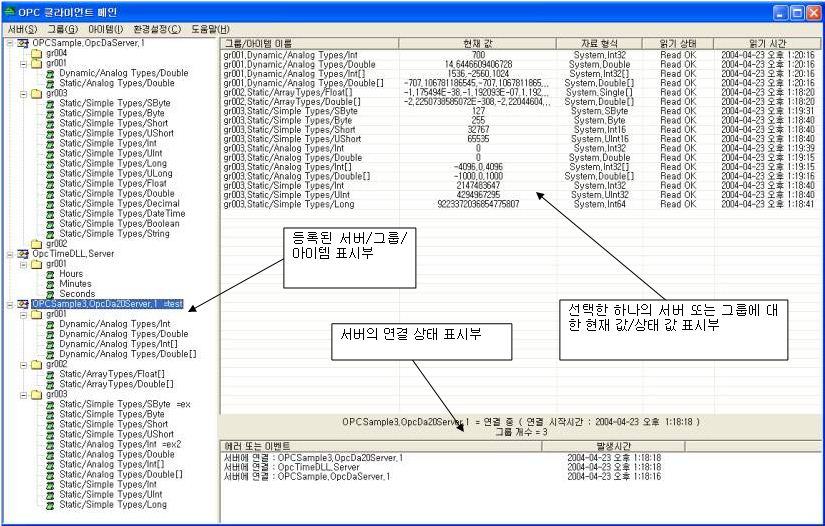
프로그램 설치 디렉토리의 OpcClient.exe 를 실행하면 <그림 1>과 같은 OPC 클라이언트 메인 프로그램이 실행된다.
<그림 1> OPC 클라이언트 메인 프로그램에 서버/그룹/아이템을 등록한 예
<그림 1>과 같이 OPC 클라이언트 메인은 메뉴, 등록된 서버/그룹/아이템 표시부, 현재 값/상태 값 표시부, 연결상태 표시부로 나눌 수 있다.
메뉴는 서버, 그룹, 아이템, 환경설정, 도움말 주 메뉴로 구성되어 있다.
<그림 2>와 같이 OPC 클라이언트 메인의 왼쪽 트리 부분이 등록한 서버/그룹/아이템을 표시하는 영역이다.
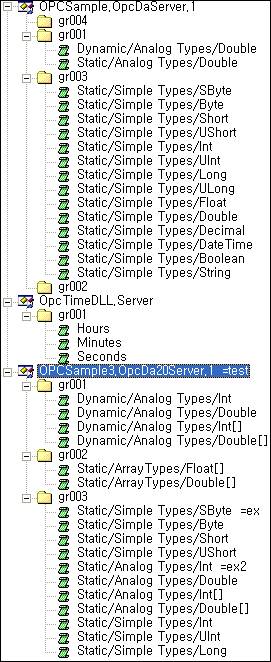
<그림 2> OPC 클라이언트 메인의 등록된 서버/그룹/아이템 표시부의 예
참고) <그림 2>와 같이 OPC 서버/아이템의 엑세스 이름은 서버/아이템 이름 다음에 ‘=엑세스이름’ 형식으로 표시된다.
<그림 3>은 현재 값/상태 값 표시부이고 <그림 4>는 OPC 서버 등의 연결상태 표시부이다.
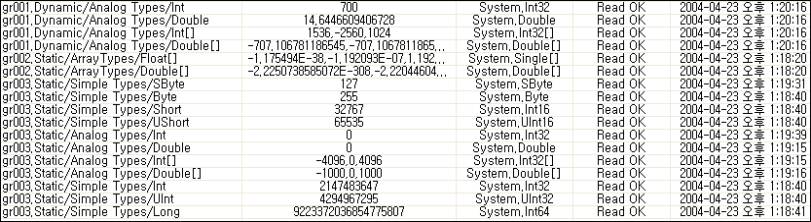
<그림 3> OPC 클라이언트 메인의 현재 값/상태 값 표시부의 예

<그림 4> OPC 클라이언트 메인의 연결상태 표시부의 예
현재 값 표시부에는 서버/그룹/아이템 표시부에서 서버를 선택하면 하나의 서버에 포함된 모든 아이템 값을 보여주고 그룹 또는 아이템을 선택하면 선택한 그룹에 포함된 아이템 값을 보여준다.
OPC 클라이언트 메인 프로그램의 서버 메뉴 또는 서버/그룹/아이템 표시부 트리의 서버를 선택하고 마우스 오른쪽 버튼을 누르면 <그림 5>와 같은 메뉴가 나타난다.
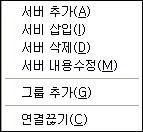
<그림 5> 서버관련 부 메뉴
서버의 추가/삽입/수정
<그림 5>의 서버 추가, 서버 삽입 또는 서버 내용수정을 선택하면 <그림 6>과 같이 서버이름과 엑세스 이름을 입력하는 대화상자가 나타난다.
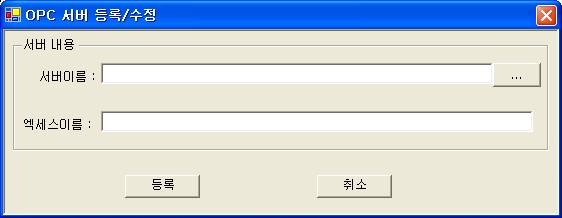
<그림 6> OPC 서버 추가/삽입/수정을 위한 대화상자
<그림 6>에서 서버이름과
엑세스 이름을 입력하고  버튼을 누르면 선택한 OPC 서버를 등록할 ( 또는 수정 ) 수 있다.
OPC 서버의 엑세스 이름은 빈칸으로 입력해도 ( 이름 없음 ) 되지만 서버이름은 빈칸으로 입력할 수 없다.
주의) OPC 서버의 엑세스 이름은 서버이름이 길거나 외우기 힘들 때 통신/감시 프로그램 등에서 지정한 엑세스 이름으로 서버이름을 대신하기 위해 사용된다.
<그림 6>의  버튼을 선택하면 <그림 7>과 같은 대화상자가 나타나는데 여기서
현재 컴퓨터에 등록된 서버이름을 선택할 수 있다.
버튼을 선택하면 <그림 7>과 같은 대화상자가 나타나는데 여기서
현재 컴퓨터에 등록된 서버이름을 선택할 수 있다.
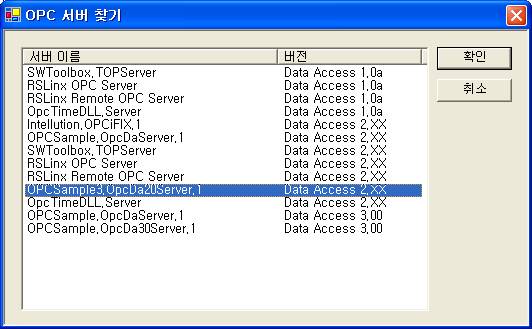
<그림 7> 현재의 시스템에 등록된 OPC 서버 찾기 대화상자의 예
서버 삭제
<그림 5>의 서버 삭제를 선택하면 <그림 8>과 같은 대화상자를 표시하여 삭제여부를 다시 확인한다.
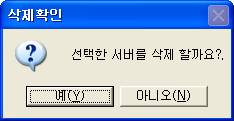
<그림 8> 서버삭제 확인 대화상자
<그림 8>에서 ‘예’를 누르면 등록된 OPC 서버를 삭제할 수 있다.
그룹 추가
<그림 5>의 그룹 추가를 선택하면 선택한 서버의 OPC 그룹을 추가할 수 있다.
OPC 그룹 추가는 ‘3. OPC 그룹의 등록/삭제’ 항목을 참조한다.
서버 연결/연결 끊기
사용자가 임의로 선택한 서버에 연결하거나 연결을 끊는 메뉴이다.
OPC 클라이언트 메인 프로그램의 그룹 메뉴 또는 서버/그룹/아이템 표시부 트리의 그룹을 선택하고 마우스 오른쪽 버튼을 누르면 <그림 9>와 같은 메뉴가 나타난다.
단 그룹관련 메뉴는 트리에서 그룹을 선택하지 않으면 비활성화 된다.
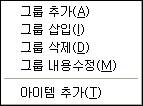
<그림 9> 그룹관련 부 메뉴
그룹의 추가/삽입/수정
<그림 9>의 그룹 추가, 그룹 삽입 또는 그룹 내용수정을 선택하면 <그림 10>과 같이 그룹이름과 읽기 간격을 설정하는 대화상자가 나타난다.
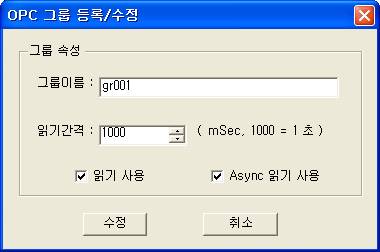
<그림 10> OPC 그룹 추가/삽입/수정을 위한 대화상자
<그림 10>에서 서버이름과
읽기 간격을 설정하고 버튼을 누르면 선택한 서버의 그룹을 등록할( 또는 수정 ) 수 있다.
OPC 그룹의 읽기 간격은 0 ~ 60,000 mSec ( 60 초 ) 중에서 설정할 수 있다.
또한 ‘읽기 사용’ 영역에서 선택한 그룹의 주기적인 읽기 사용 여부를 설정한다. ( 기본 = 읽기 사용 )
설정한 그룹의 읽기 방법을 Async로 사용할 경우 ‘Async 읽기 사용’을 체크한다.
참고) Async 읽기는 OPC 서버에 그룹을 등록하여 서버가 변경된 값만을 클라이언트에 보내오는 읽기 방식이다.
Async 읽기 시 변경된 값은 지정한 읽기 간격마다 현재 값을 서버로부터 가져오고 변경되지 않은 값은 통신하지 않는다.
Sync 읽기는 클라이언트에서 설정한 읽기 간격마다 서버에 읽기를 요구한다.
그룹 삭제
<그림 9>의 그룹 삭제를 선택하면 <그림 11>과 같은 대화상자를 표시하여 삭제여부를 다시 확인한다.
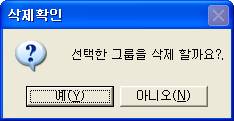
<그림 11> 그룹삭제 확인 대화상자
<그림 11>에서 ‘예’를 누르면 등록된 OPC 그룹을 삭제할 수 있다.
아이템 추가
<그림 9>의 아이템 추가를 선택하면 선택한 그룹의 OPC 아이템을 추가할 수 있다.
OPC 아이템 추가는 ‘4. OPC 아이템의 등록/삭제’ 항목을 참조한다.
OPC 클라이언트 메인 프로그램의 아이템 메뉴 또는 서버/그룹/아이템 표시부 트리의 아이템을 선택하고 마우스 오른쪽 버튼을 누르면 <그림 12>와 같은 메뉴가 나타난다.
단 아이템관련 메뉴는 트리에서 아이템을 선택하지 않으면 비활성화 된다.
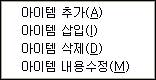
<그림 12> 아이템관련 부 메뉴
아이템의 추가/삽입/수정
<그림 12>의 아이템 추가, 아이템 삽입 또는 아이템 내용수정을 선택하면 <그림 13>과 같이 아이템 이름과 엑세스 이름을 입력하는 대화상자가 나타난다.
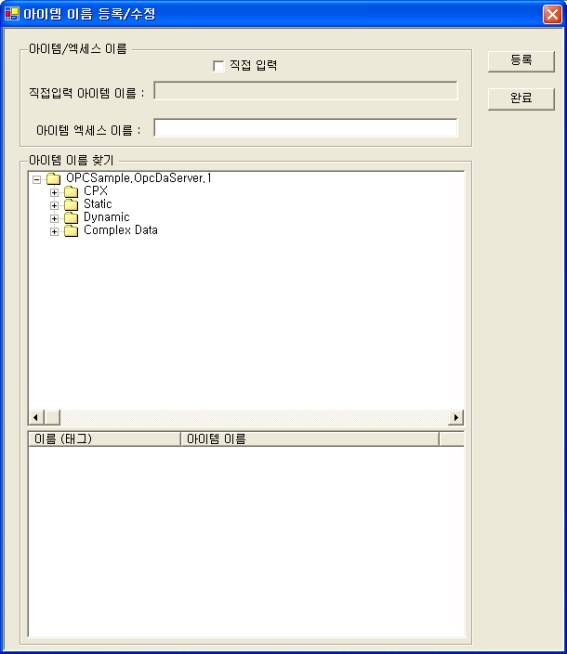
<그림 13> OPC 아이템 추가/삽입/수정을 위한 대화상자
<그림 13>에서 아이템이름과
엑세스 이름을 입력하고 버튼을 누르면 선택한 서버/그룹의 OPC 아이템을 등록할 ( 또는 수정
) 수 있다.
OPC 아이템의 엑세스 이름은 빈칸으로 입력해도 ( 이름 없음 ) 되지만 아이템이름은 빈칸으로 입력할 수 없다.
주의) OPC 아이템의 엑세스 이름은 아이템이름이 길거나 외우기 힘들 때 통신/감시 프로그램 등에서 지정한 엑세스 이름으로 아이템이름을 대신하기 위해 사용된다.
OPC 아이템은 ‘직접 입력’ 을 체크하여 아이템이름을 입력하거나 아이템 이름 찾기 영역의 트리 ( 위쪽 )와 에디터를 ( 아래쪽 ) 이용하여 선택할 수 있다.
아이템 이름 찾기 부분은 OPC 서버에 등록된 아이템 내용을 표시하는 부분인데 트리 영역은 아이템 브렌치( Branch )를 표시하고 에디터 영역은 아이템이름을 표시한다.
OPC 서버에 등록된 아이템은 먼저 트리에서 브렌치를 선택한 후 에디터에 표시되는 아이템이름을 선택하여 등록한다.
또한 에디터 박스에서 여러 개의 아이템을 선택하여 등록할 수도 있다. 단 여러 개의 아이템 등록 시에는 엑세스 이름은 없는 것으로( 빈칸 ) 간주한다.
참고) 아이템 등록은 에디터에 표시된 아이템이름을 더블클릭( ENTER 키 ) 하여도 등록할 수 있다.
아이템 삭제
<그림 12>의 아이템 삭제를 선택하면 대화상자 표시 없이 선택한 아이템이 바로 삭제된다.
OPC 클라이언트 메인 프로그램의 환경설정 메뉴를 선택하면 <그림 14>와 같은 메뉴가 나타난다.

<그림 14> 환경설정 부 메뉴
재연결 환경
<그림 14>의 재연결 환경을 선택하면 <그림 15>의 대화상자가 표시된다.
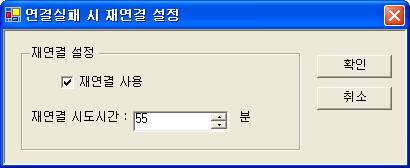
<그림 15> 연결실패 시 재연결 설정 대화상자
어떤 이유로 특정한 서버의 연결이 끊어졌거나 처음부터 연결되지 않을 경우 <그림 15>에서 설정한 재연결 시도시간 간격으로 재연결을 시도할 수 있다.
통신 프로그램(Plc_Scan) 연결설정
<그림 14>의 통신 프로그램(Plc_Scan) 연결설정을 선택하면 <그림 16>의 대화상자가 표시된다.
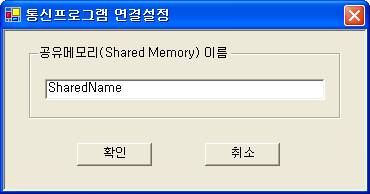
<그림 16> 통신 프로그램과의 통신을 위한 공유메모리 이름 설정 대화상자
<그림 16>에서 통신 프로그램에서 설정한 공유메모리 이름을 입력하여 통신 프로그램과 통신을 할 수 있다.
OPC 클라이언트 메인 프로그램의 현재 값/상태 값 표시부에서 하나의 아이템을 선택하고 마우스 오른쪽 버튼을 누르면 <그림 17>과 같은 메뉴가 나타난다.

<그림 17> 현재 값/상태 값 표시부의 메뉴
<그림 17>에서 ‘아이템 쓰기 테스트’를 선택하면 <그림 18>과 같은 대화상자가 나타난다.
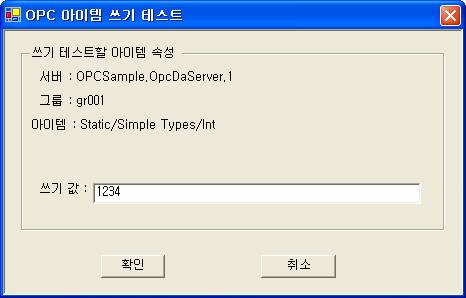
<그림 18> 아이템 쓰기 테스트를 위한 대화상자
<그림 18>에서 쓰기 값을 입력하고 ‘확인’ 버튼을 누르면 설정한 값을 서버에 전송할( 출력 ) 수 있다.
단 선택한 아이템이 읽기 전용이거나 단일 아이템이( 배열, 오브젝트 등일 때 ) 아닐 때는 쓰기 테스트를 할 수 없다.