일일 운전모델 설정
연간 스케쥴 화면의  버튼 또는 ‘환경설정|연간 스케쥴 제어|일일 운전
모델 설정’을 선택하면 <그림 1>과
같은 대화상자가 나타난다.
버튼 또는 ‘환경설정|연간 스케쥴 제어|일일 운전
모델 설정’을 선택하면 <그림 1>과
같은 대화상자가 나타난다.
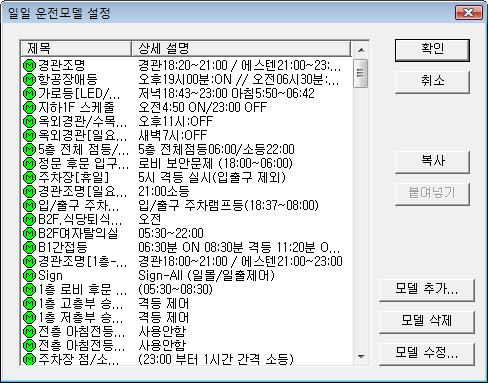
<그림 1> 일일 운전모델 설정 대화상자의 예
<그림 1>의  ,
,  버튼을 선택하면 <그림 2>와 같은 모델 수정(추가) 대화상자가 나타난다.
일일 운전모델 설정 대화상자의  버튼을 누르면 선택한 운전모델을
삭제할 수 있다.
버튼을 누르면 선택한 운전모델을
삭제할 수 있다.
<그림 1>의  와
와  버튼을 이용하여 운전모델을 메모리에
복사한 후 붙여넣을 수 있다.
버튼을 이용하여 운전모델을 메모리에
복사한 후 붙여넣을 수 있다.
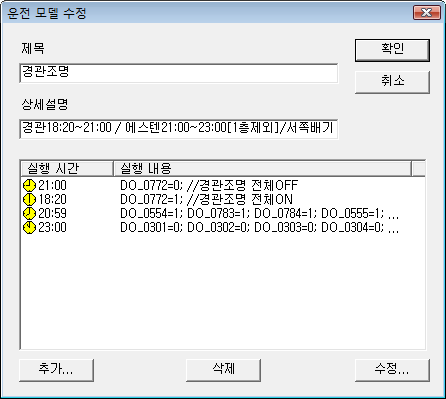
<그림 2> 운전 모델 수정 대화상자의 예
<그림 2>와 같은 운전 모델 수정(추가) 대화상자의 제목, 상세설명 입력부에 운전모델의 제목과 설명을 입력한다.
또한  ,
,  ,
,  버튼을 이용하여 운전 스케쥴을 등록하거나 삭제, 수정한다.
운전 모델 수정 대화상자의 , 버튼을 누르면 <그림 3>과 같은 모델 아이템 수정(추가) 대화상자가 나타난다.
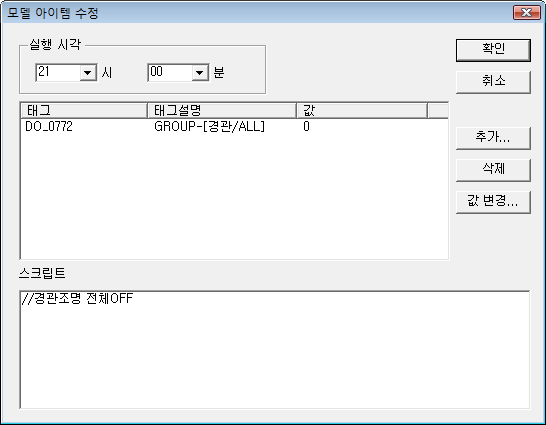
<그림 3> 모델 아이템 수정 대화상자의 예
<그림 3> 버튼을 누르면 태그선택 대화상자가
나타나는데 여기서 스케쥴에 사용할 태그를 등록하고 실행 시각(시, 분)을 설정하면 하나의 태그에 대한 운전 아이템이 등록된다.
모델 아이템 수정 대화상자의 버튼을 누르면 선택한 운전 아이템을
삭제할 수 있고  버튼 또는 운전 아이템을 마우스
왼쪽버튼으로 더블클릭하면 <그림 4>의 대화상자에서
운전할 값을 변경할 수 있다.
버튼 또는 운전 아이템을 마우스
왼쪽버튼으로 더블클릭하면 <그림 4>의 대화상자에서
운전할 값을 변경할 수 있다.
또한 <그림 3>의 스크립트 영역에 운전에 다음의 예와 같은 스크립트를 입력하여 모델 아이템을 작성할 수도 있다.
$TAG_DI_0001 = 1;
$TAG_DI_0002 = 0;
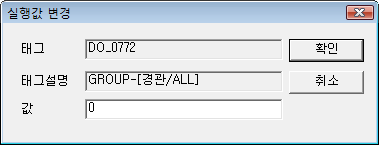
<그림 4> 실행값 변경 대화상자의 예
등록된 태그가 아날로그 일 때는 실행값 변경 대화상자에서 실행할 아날로그 값을 입력하고 디지털 태그 일 때는 0(OFF) 또는 1(ON) 값을 입력한다.
관련항목)