로그 내용보기
로그 보기 화면에서  (Enter 키), 단축메뉴의 ‘로그
내용보기’ 또는 선택한 로그파일을 마우스 왼쪽버튼으로 더블클릭하면 <그림 1>의 예와 같은 로그 내용보기 화면이 열린다.
(Enter 키), 단축메뉴의 ‘로그
내용보기’ 또는 선택한 로그파일을 마우스 왼쪽버튼으로 더블클릭하면 <그림 1>의 예와 같은 로그 내용보기 화면이 열린다.
로그 내용보기는 발생된 로그의 순서, 발생시간, 로그내용 등을 볼 수 있다.
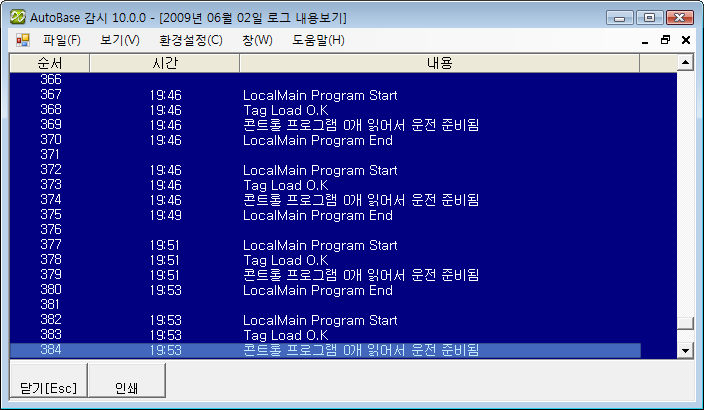
<그림 1> 로그 내용보기 화면의 예
<그림 1>과 같은 로그 내용보기에서 특정한 로그내용의 선택은 마우스 왼쪽버튼으로 로그내용을 선택하거나 키보드의 상,하, 좌, 우 방향키 및 Page Up, Page Down, Home(맨 처음), End(마지막) 등으로 선택한다.
로그 내용보기의 배경색상, 글자색상, 글꼴, 글자의 크기 등은 ‘환경설정|사용색상’, ‘환경설정|사용글꼴’ 메뉴에서 설정할 수 있다.
로그
내용보기 화면의 아래 쪽에는  ,
,  와 같은 메뉴버튼이 있다.
로그 내용보기 화면에서 마우스 오른쪽 버튼을 누르면 <그림 2>와 같은 로그 내용보기의 단축메뉴가 나타난다.
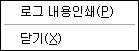
<그림 2> 로그 내용보기 화면의 단축메뉴
로그 내용보기의 단축메뉴, 메뉴버튼 등을 이용하여 다음과 같이 로그의 내용을 인쇄하거나 보기화면을 닫을 수 있다.
로그 내용인쇄 : 메뉴버튼의 버튼 또는 단축메뉴의 ‘로그내용 인쇄’를 선택하여 로그내용을 인쇄할 수 있다.
닫기 : 메뉴버튼의 (Esc 키) 등을 선택하여 로그 내용보기를 닫을 수 있다.
관련항목)