자료날짜
엑셀 리포트(Excel Report)의 자료요소 입력( 또는 수정 ) 메뉴를 선택하여 <그림 1>과 같이 ‘자료날짜’를 선택하고 ‘확인’ 버튼을 선택하면 자료날짜 자료요소가 입력된다.
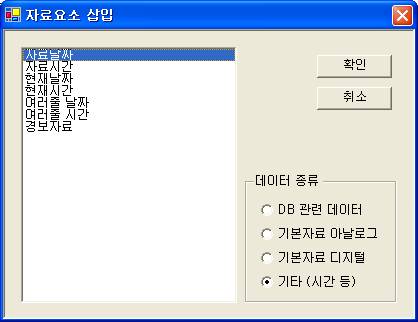
<그림 1> 자료요소 삽입(입력) 대화상자에서 자료날짜를 선택한 모습
<그림 2>는 입력된 자료날짜 자료요소에서 자료요소 입력( 또는 수정 ) 메뉴를 선택할 때 나타나는 대화상자이다.
만약 자료날짜 명령어가 2개 이상 등록하였다면 <그림 2>에서 명령어 종류를 변경할 수 있다.
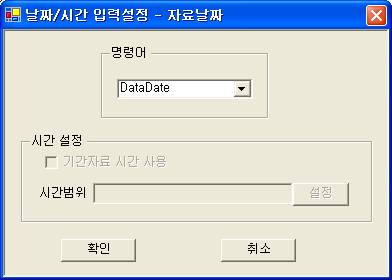
<그림 2> 자료날짜 자료요소 내용 입력(수정) 대화상자
자료날짜 자료요소 내용 입력
자료날짜 자료요소는 명령어만을 입력한다.
명령어 – 나열된 명령인식 문장 중에서 선택한다. ( 기본 : DataDate )
자료요소의 인자 |
내용 |
입력유형 |
명령어 |
환경설정에서 설정한 명령어를 선택 |
필수 |
<표 1> 자료날짜 자료요소의 인자와 내용
참고) 자료날짜 자료요소의 시간/날짜 표시형식은 엑셀 프로그램의 셀 서식에서 설정하여 사용한다.
자료날짜 자료요소를 셀에서 직접 입력
자료날짜 자료요소를 셀에서 직접입력 할 경우는 다음과 같은 순서로 입력한다.
명령 인식문자, 명령어,
입력 예) $DataDate
주의) 자료날짜 자료는 편집시트에 입력한 자료요소 개수 만큼 실행시트에 표시된다.
관련항목)