DB 여러줄/여러셀
엑셀 리포트(Excel Report)의 자료요소 입력( 또는 수정 ) 메뉴를 선택하여 <그림 1>과 같이 ‘DB 여러줄/여러셀’을 선택한 후 ‘확인’ 버턴을 선택하면 <그림 2>의 DB 여러줄/여러셀 자료요소 입력(수정) 대화상자가 나타난다.
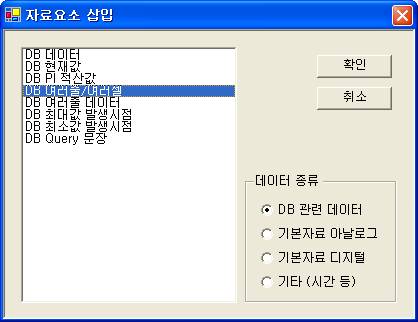
<그림 1> 자료요소 삽입(입력) 대화상자
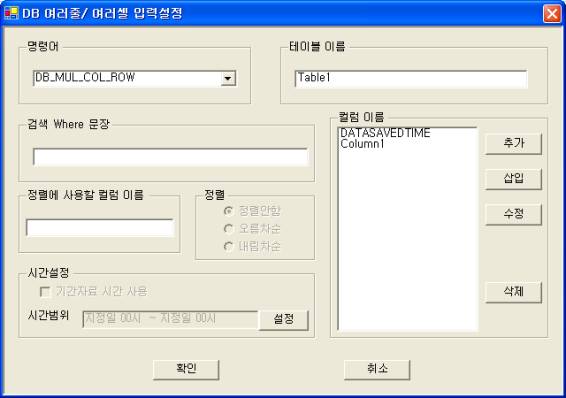
<그림 2> DB 여러줄/여러셀 자료요소 내용 입력(수정) 대화상자
DB 여러줄/여러셀 자료요소 내용 입력
<그림 2>에서 DB 여러줄/여러셀의 자료요소 내용을 입력(수정) 할 수 있는데 다음과 같은 요소들을 입력한다.
명령어 – 나열된 명령어 문장 중에서 선택한다. ( 기본 : DB_MUL_COL_ROW )
테이블 이름 – 여러 줄/여러 셀 데이터를 읽을 테이블 이름을 문자, 숫자 등으로 입력한다.
검색 Where 문장 – DB 자료 읽기의 Query 에서 Where 문장을 입력한다. (입력하지 않으면 모든 시간범위의 자료 읽기)
정렬에 사용할 컬럼 이름 – 읽은 자료를 정렬할 필요가 있을 때 사용할 컬럼 이름을 입력한다.
정렬 – 정렬에 사용할 컬럼을 입력한 경우 정렬방법을 정렬안함, 오름차순, 내림차순 중에서 선택한다.
시간범위 – DB 여러줄/여러셀 자료를 읽을 시간범위를 설정, 시간자료의 컬럼 이름은 환경설정에서 입력
컬럼 이름 – DB 자료를 읽어서 셀에 표시할 컬럼의 이름을  ,
,  ,
,  ,
,  버튼으로 설정한다.
| 자료요소의 인자 | 내용 | 입력유형 | 비고 |
| 명령어 | 환경설정에서 설정한 명령어를 선택 | 필수 | |
| 테이블 이름 | 자료를 읽을 테이블 이름 | 필수 | |
| 검색 Where 문장 | DB 자료 읽기의 Query 에서 Where 문장 | 선택 | 미 입력 시 모든 시간범위의 자료 읽기 |
| 정렬에 사용할 컬럼 | 읽은 자료를 정렬할 경우의 컬럼 이름 | 선택 | |
| 정렬 | 정렬방법 선택 | 선택 | 안함, 오름차순, 내림차순 중에서 선택 |
| 시간설정 | 읽을 자료의 시간범위를 설정 | 필수 | 기준시간을 기준 |
| 컬럼 이름 | DB 자료를 읽어서 셀에 표시할 컬럼 | 필수 | 1개 이상, 최대 256개 컬럼을 입력 |
<표 1> DB 여러줄/여러셀 자료요소의 인자와 내용
DB 여러줄/여러셀 자료요소를 셀에서 직접 입력
DB 여러줄/여러셀 자료요소를 셀에서 직접입력 할 경우는 다음과 같은 순서로 명령 구분문자로 구분하여 입력한다.
명령 인식문자, 명령어, 추후에 사용할 문장, 검색 WHERE 문장, 시간종류, 시작시간, 끝 시간, 상위 시작시간, 상위 끝 시간, 정렬에 사용할 컬럼, 정렬방법, 기간자료 시간 사용 여부, 자료를 읽을 컬럼 이름, … ,
입력 예) $DB_MUL_COL_ROW:SCOTT.DAYLOG:none:DAM_CD=’1234’:HH:0:23:0:0:DATASAVEDTIME:1:0:DATASAVEDTIME:FRQ:FRQ8021
주의) 현재 DB 여러줄/여러셀 자료요소는 추후에 사용할 문장, 기간자료 시간 사용여부는 사용하지 않는다. 즉 아무 값이나 입력해도 된다.
중요) 여러줄/여러셀 자료는 입력한 컬럼 개수 만큼 엑셀에서 컬럼을 표시한다.
또한 자료의 개수 만큼 여러 줄을 표시한다.
단 여러 줄을 표시할 때 엑셀의 줄을 삽입하여 자료를 나타낸다.
관련항목)