기본자료 아날로그
엑셀 리포트(Excel Report)의 자료요소 입력( 또는 수정 ) 메뉴를 선택하면 <그림 1>과 같은 자료요소 삽입 대화상자가 나타난다.
<그림 1>에서 데이터 종류를 기본자료 아날로그’로 선택하면 기본자료 아날로그에 대한 모듈요소가 왼쪽 리스트 박스에 표시된다.
리스트 박스에 표시된 자료요소를 선택하면 기본자료 아날로그 모듈요소를 입력할 수 있다.
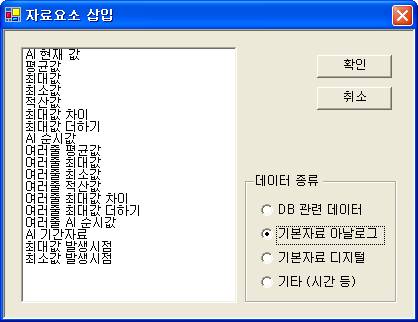
<그림 1> 자료요소 삽입(입력) 대화상자에서 기본자료 아날로그를 선택한 모습
자료요소 삽입순서
1) <그림 1>의 리스트 박스에서 삽입할 기본자료 아날로그 자료요소를 선택한 후 ‘확인’ 버턴을 누른다.
2) 각 자료요소에 따른 상세 인자 삽입 대화상자가 나타난다.
3) 상세 자료요소 삽입 대화상자에 자료요소에 대한 상세한 정보를 입력한다.
4) 자료요소가 지정한 셀에 삽입된다.
기본자료 아날로그
AI 현재값 – 감시 프로그램의 아날로그 현재 값을 엑셀로 읽어오기 위한 자료요소
평균값 – 저장된 아날로그의 평균값을 읽어오기 위한 자료요소
최대값 – 저장된 아날로그의 최대값을 읽어오기 위한 자료요소
최소값 – 저장된 아날로그의 최소값을 읽어오기 위한 자료요소
적산값 – 저장된 아날로그의 적산값을 읽어오기 위한 자료요소
최대값 차이 – 저장된 아날로그의 최대값의 차를 읽어오기 위한 자료요소
최대값 더하기 – 저장된 아날로그의 최대값을 더한 값을 읽어오기 위한 자료요소
AI 순시값 – 저장된 아날로그의 순시값을 읽어오기 위한 자료요소
여러줄 평균값 – 저장된 아날로그의 평균값을 여러 줄로 읽어오기 위한 자료요소
여러줄 최대값 – 저장된 아날로그의 최대값을 여러 줄로 읽어오기 위한 자료요소
여러줄 최소값 – 저장된 아날로그의 최소값을 여러 줄로 읽어오기 위한 자료요소
여러줄 적산값 – 저장된 아날로그의 적산값을 여러 줄로 읽어오기 위한 자료요소
여러줄 최대값 차이 – 저장된 아날로그의 최대값의 차를 여러 줄로 읽어오기 위한 자료요소
여러줄 최대값 더하기 – 저장된 아날로그의 최대값을 더한 값을 여러 줄로 읽어오기 위한 자료요소
여러줄 AI 순시값 – 저장된 아날로그의 순시값을 여러 줄로 읽어오기 위한 자료요소
AI 기간자료 – 저장된 아날로그의 지정한 시간동안의 데이터
최대값 발생시점 – 지정한 시간 중에서 저장된 아날로그 값의 최대값 발생시간을 읽는다.
최소값 발생시점 – 지정한 시간 중에서 저장된 아날로그 값의 최소값 발생시간을 읽는다.
관련항목)