3점 곡선
주 아이콘 영역의  아이콘을 선택하고 곡선 부 아이콘의
  를 선택하면 3점 곡선을 사용할 수 있다.
3점 곡선을 선택한 후 마우스를 그림 영역으로 가지고 가면 +자형 마우스가 나온다.
그리고자 하는 곡선의 시작점에서 마우스 왼쪽 버튼을 ( ENTER 키) 누르고 마우스를 이동하면 직선이 따라 다닌다.
곡선의 끝점에서 마우스 왼쪽 버튼을 ( ENTER 키) 누르고 다시 마우스를 당기면 마우스의 위치에 따라 곡선이 보인다.
알맞은 곡선 모양이 되었을 때 다시 마우스 왼쪽 버튼을 누르면 현재 선택되어 있는 왼쪽 색, 선 굵기, 무늬/그라데이션 등에 따라 곡선이 그려진다.
<그림 1>은 3점 곡선으로 그림을 그린 예이다.
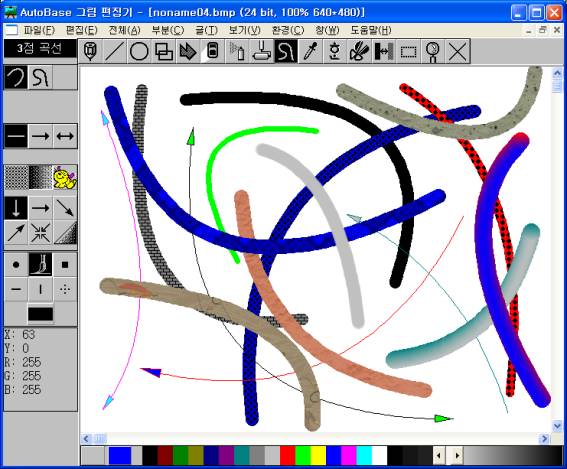
<그림 1> 3점 곡선을 사용한 예
곡선을 선택한 후 마우스 오른쪽 버튼을 누르면 곡선 선택이 취소되고 다시 곡선을 그릴 수 있다.
곡선은 화살표의 종류와 선택한 연필의 종류에 따라 곡선의 모양이 달라지는데 화살표가 있을 때는 연필의 종류에 관계없이 선의 굵기는 `1'로 고정되고 선 굵기에 따라 화살표의 크기가 달라진다.
화살표가 없을 경우에는 연필의 종류와 선 굵기 및 그라데이션, 무늬에 따라 선이 그려진다.
관련항목)